¿Cómo crear un albarán?
Introducción
El módulo de creación de albaranes en wizardylab/hr permite gestionar la entrega y registro de productos o servicios, tanto con ítems personalizados como con artículos provenientes del inventario. Los albaranes sirven como comprobante de entrega y pueden incluir o no el valor económico de los ítems entregados.
Este sistema ofrece la opción de generar automáticamente una factura a partir del albarán y actualizar el inventario al descontar las existencias. Es una herramienta fundamental para llevar un control preciso del flujo de productos y servicios dentro de la empresa.
Proceso para Crear un Albarán
1. Configuración Inicial del Albarán
Desde el menú de Albaranes, seleccione la opción "Crear Albarán".
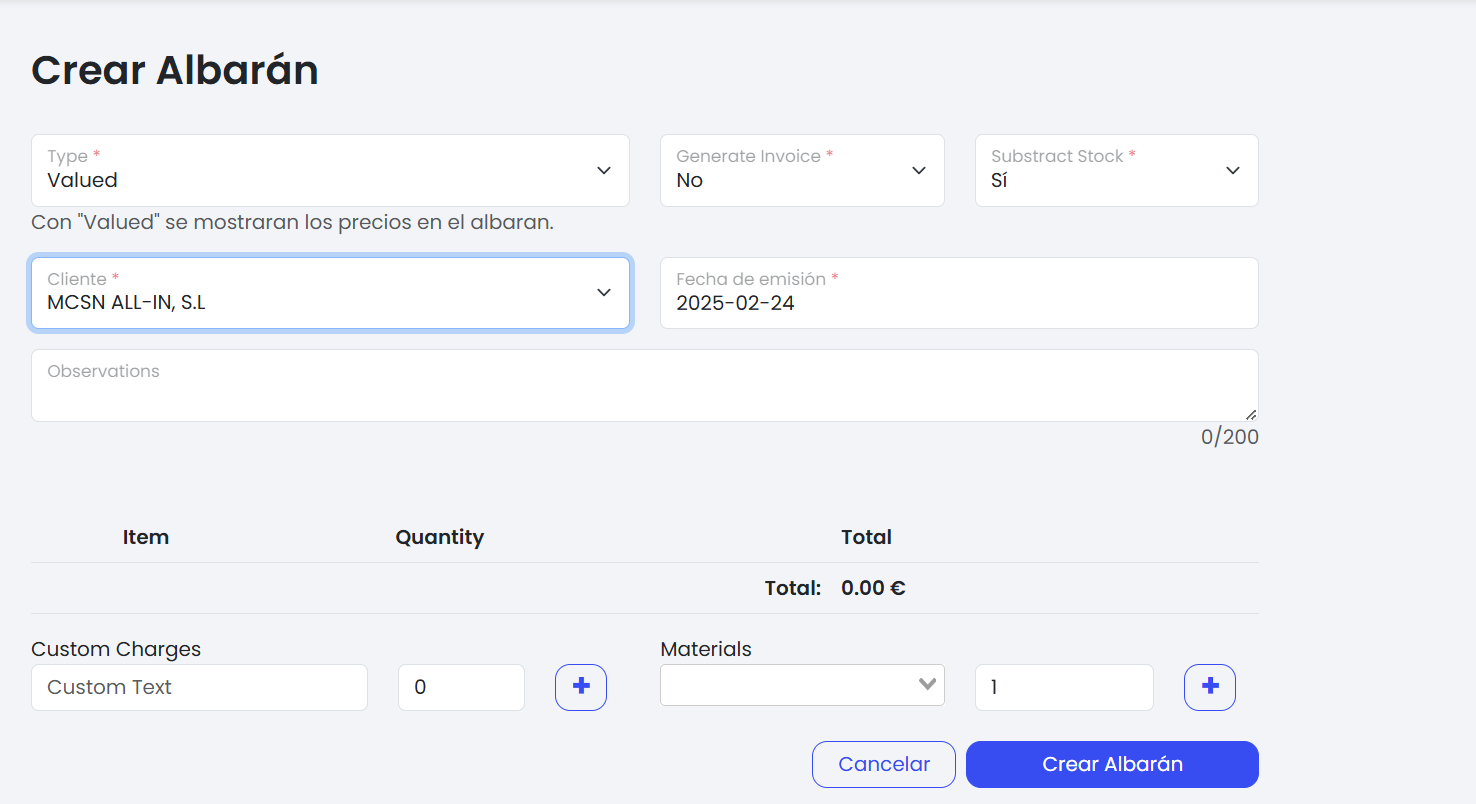
Complete los siguientes campos obligatorios:
Tipo: Seleccione el tipo de albarán:
Valued: Mostrará los precios en el albarán.Non-Valued: No mostrará precios, solo los productos o servicios entregados.
Generar factura: Indique si desea generar automáticamente una factura a partir del albarán (
SíoNo).Extraer stck: Defina si se debe descontar el stock del inventario (
SíoNo).Cliente: Seleccione el cliente al que se entregarán los productos o servicios.
Fecha de Emisión: Indique la fecha en la que se emite el albarán.
Observaciones: Campo opcional para incluir cualquier comentario adicional relevante para la entrega (máximo 200 caracteres).
2. Agregar Ítems al Albarán
A. Agregar Ítems del Inventario
En la sección de Materials, seleccione el producto o servicio directamente del inventario.
Defina la cantidad que desea incluir.
El sistema calculará automáticamente el total basado en el precio y la cantidad seleccionada.
Haga clic en el botón
+para añadir el ítem al albarán.
B. Agregar Ítems Personalizados
En la sección cargos personalizados, escriba una descripción personalizada en el campo de texto.
Ingrese la cantidad deseada.
Defina el precio unitario correspondiente.
Haga clic en el botón
+para añadir el ítem personalizado al albarán.
3. Revisión y Confirmación
Revise que todos los ítems agregados estén correctamente registrados con su cantidad y precio.
Verifique que el Total refleje correctamente el importe acumulado.
Si necesita eliminar algún ítem, use el ícono de la papelera junto al ítem correspondiente.
4. Finalización del Albarán
Haga clic en "Crear Albarán" para registrar oficialmente el albarán en el sistema.
Si desea cancelar el proceso, haga clic en "Cancelar".
Consideraciones Importantes
Los albaranes con stock descontado actualizan automáticamente el inventario de la empresa.
Si se activa la opción Generar factura, el sistema generará automáticamente una factura basada en el albarán creado.
Es posible incluir tanto ítems personalizados como productos del inventario en un mismo albarán.
Copyright © 2026 WizardyLab